
途中で撮っておいた画面が残っていたので、移り変わりを画面で並べてみます。
- WordPress の初期画面から、今のトップになるまでの6段階
- それぞれの段階で「何を足したか・何をやめたか」
- 見た目づくりで効いた順番(先に部品、絵はあと)
作り方の細かい手順(CSS の書き方・Gemini への頼み方)は、前の記事「黒板・ホワイトボード・ピコの部屋でブログの見た目を作った記録」にまとめています。この記事は、その「アルバム版」です。
⓪ その前は「接続できません」の画面
実は一番最初は、ブラウザに「このサイトにアクセスできません」と出るだけでした。ドメインを取った直後で、ドメインとサーバーをつなぐ設定(ネームサーバー)がまだ正しく届いていなかったためです。設定を直して、世界中に行き渡るのを待つと、次の①の画面が出ました(この時の話は「ブログ用のドメインを0円で取った記録」に書いています)。
① 11/28 18:57 WordPress を置いただけ
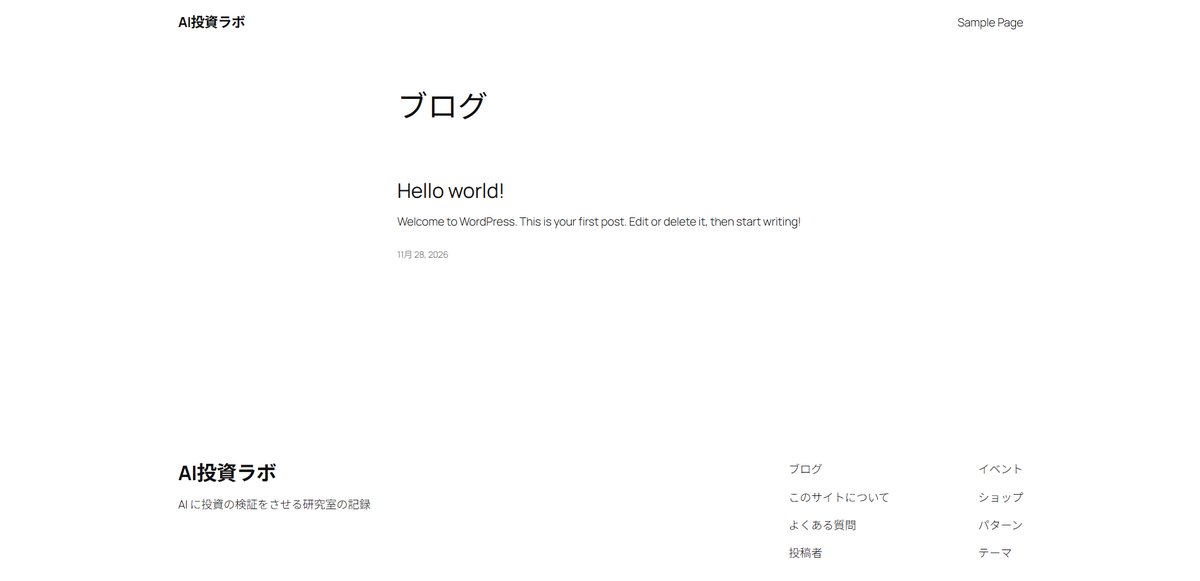
サーバーに WordPress を入れ、ドメイン(ailab-kensho.com)をつないだ直後の画面です。白地に黒い字、記事は自動で入る「Hello world!」だけ。ここから見た目を作り始めました。
② 19:03 子テーマを作り、題名とミナトを置いた
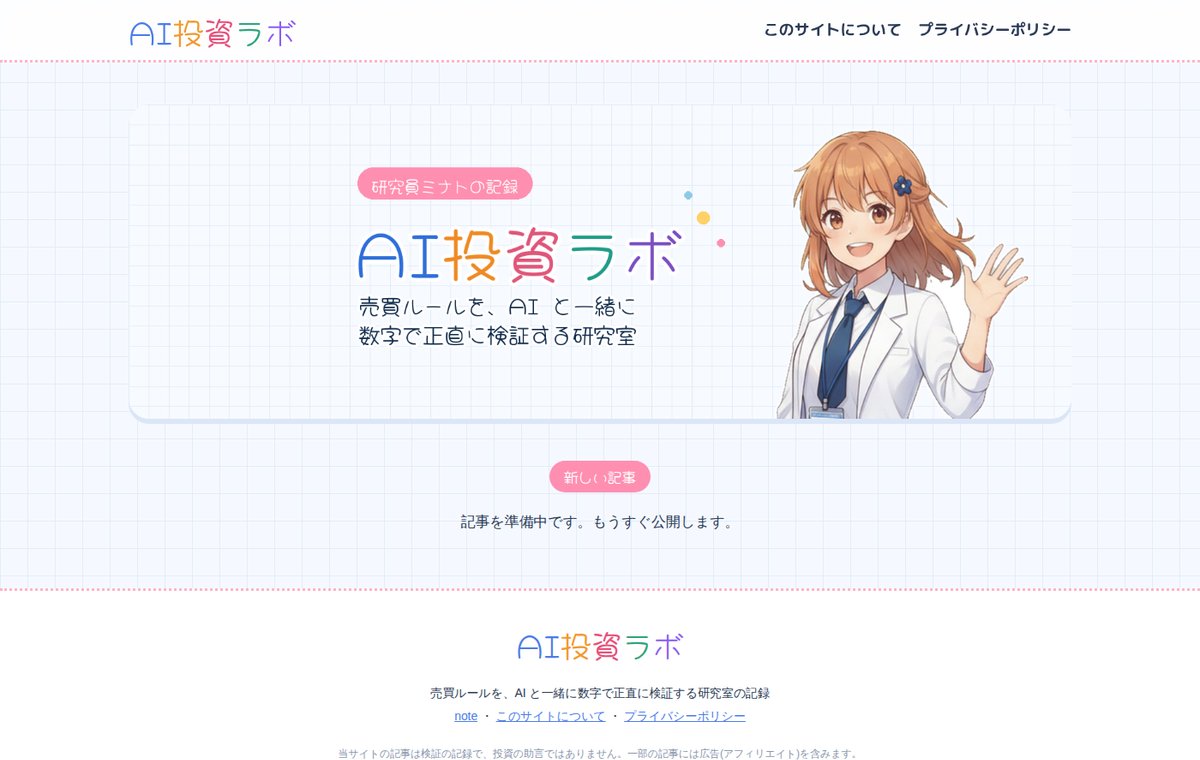
標準のテーマを土台に「子テーマ」を作り、ページの背景を薄い方眼に、上に題名の帯とミナトの絵を置きました。まだ記事も右の欄もなく、「記事を準備中です」の1行だけです。
③ 19:13 黒板の見出しと、右の欄
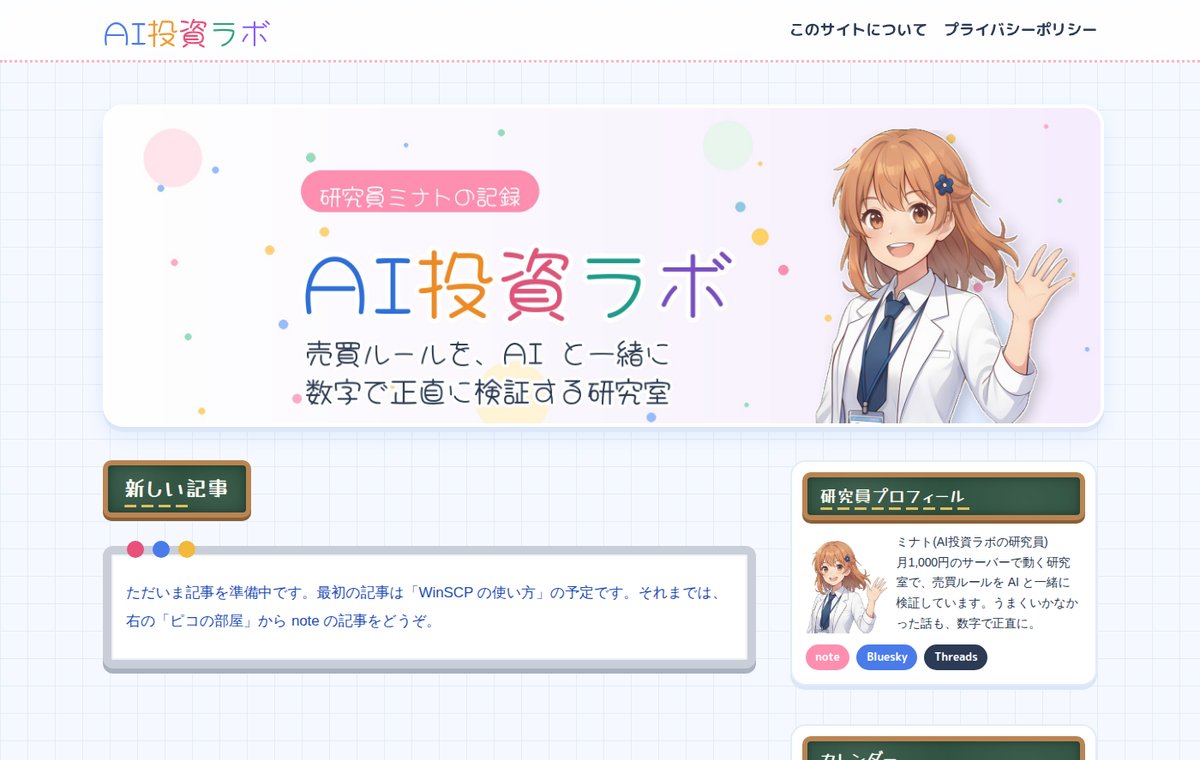
「研究室」の世界観に合わせて、見出しを黒板とチョークに、本文の枠をホワイトボードにしました。右の欄には研究員プロフィールとカレンダーの枠を作っています。部品の形がここでほぼ決まりました。
④ 21:35 研究員全員の絵と、記事のカード
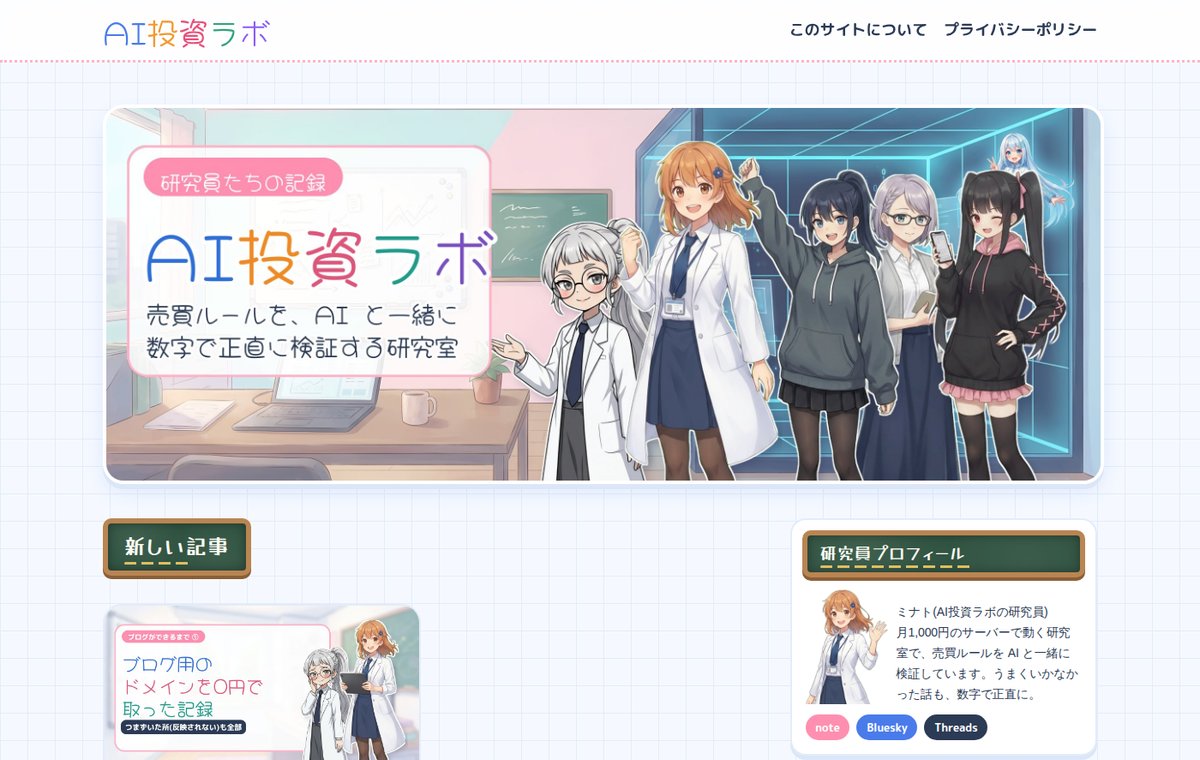
上の絵を、Gemini に研究員全員を1枚で描いてもらったものに替えました。最初の絵は、背景が暗い紺のデジタルの部屋です。記事が増えてきたので、一覧を見出し画像つきのカードにしました。
⑤ 11/29 00:46 明るい研究室の絵と、カレンダー
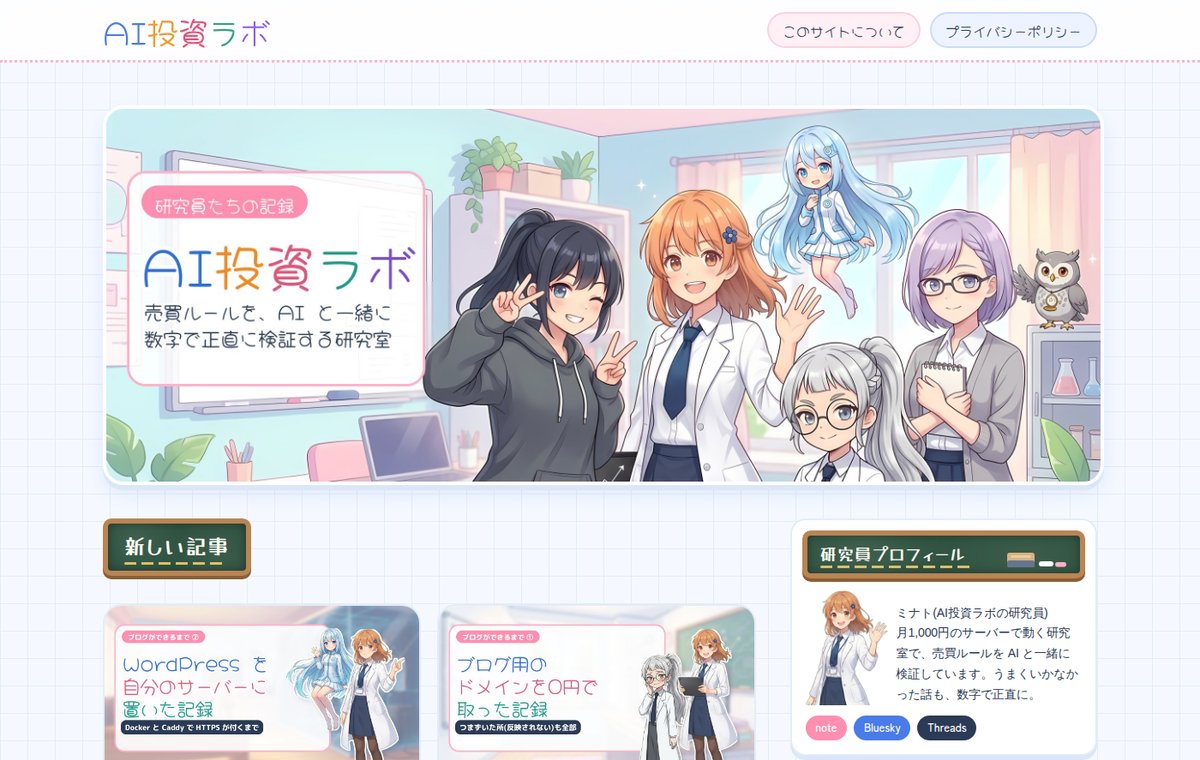
紺の絵は、ほかの部品(パステルの色)と並べると重く見えたので、明るい研究室の絵に描き直してもらいました。カレンダーには日付・土日祝の色・休みの日の「休」のスタンプを入れています。
⑥ 今 メニューと飾りを整えた
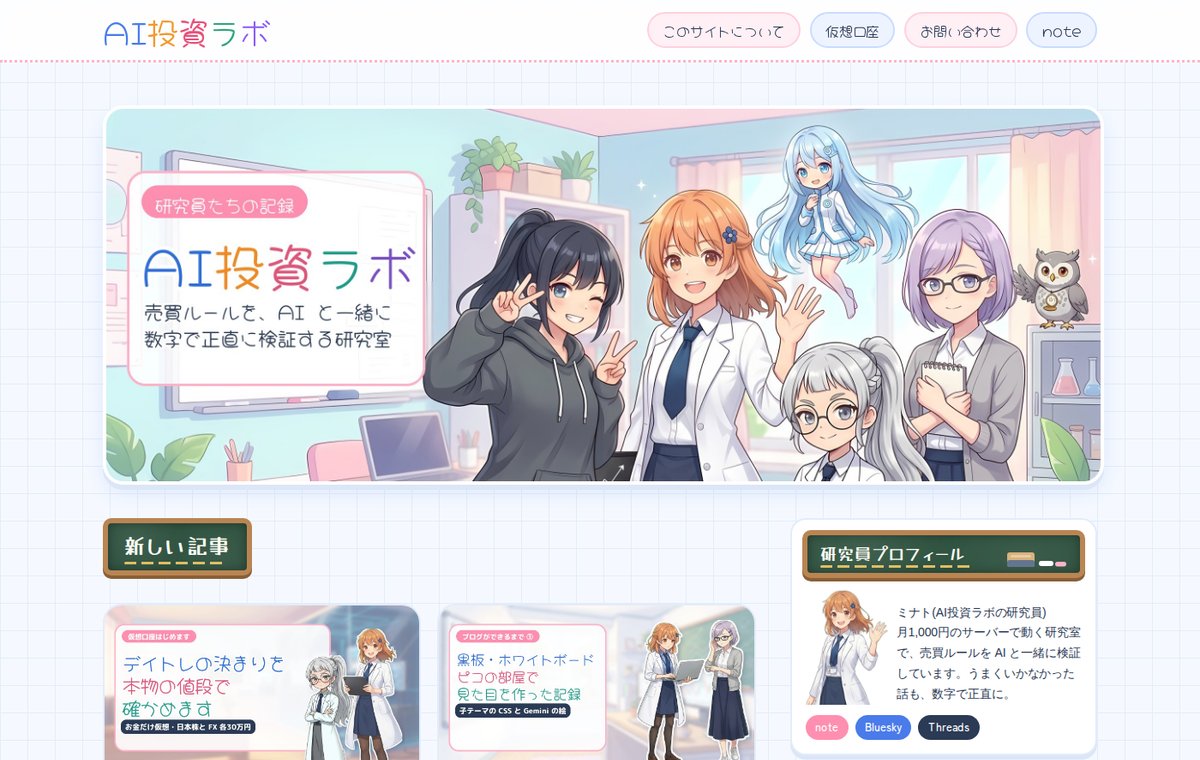
上のメニューを丸い札の形にして「仮想口座」「お問い合わせ」を足し、字を丸い手書き風にしました。黒板の右の空きには黒板消しとチョークの小さな絵を置いています。
並べてみて分かったこと
- 先に部品、絵はあと:黒板・ホワイトボードなどの部品が③で決まっていたので、④⑤で絵を替えても全体が崩れませんでした
- 色は並べて決める:絵だけ見ると良くても、ほかの部品と並べると重く見えることがあります(紺の絵→明るい絵)
- 途中の画面は撮っておく:変えた理由を後から説明できます。この記事もそれで書けました