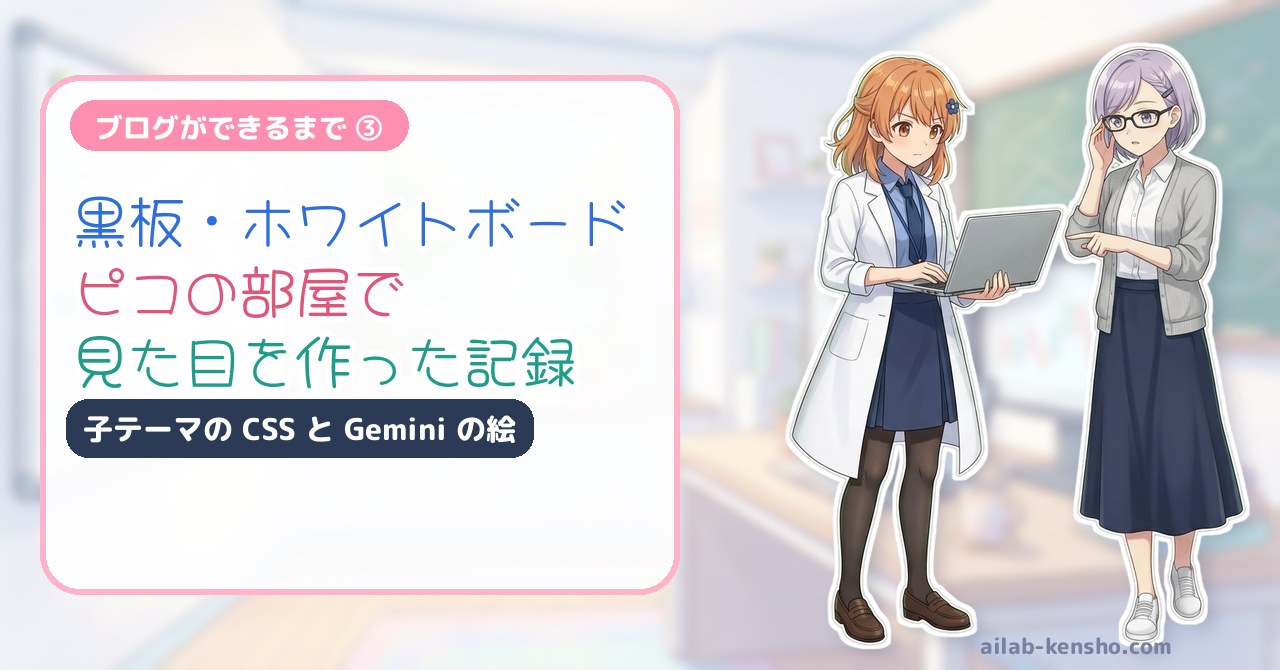
ミナトWordPress を置いただけの真っ白な画面から、このブログの見た目(黒板・ホワイトボード・ピコの部屋)を作った記録です。
プラグインは使わず、子テーマの CSS と、Gemini に描いてもらった絵だけで作りました。
この記事で分かること
- 見た目の方針の決め方(「研究室」の世界観を部品に分ける)
- 子テーマの作り方と、CSS が読み込まれない落とし穴
- 黒板・ホワイトボード・ピコの部屋・カレンダーの作り方(CSS の考え方)
- キャラの絵を Gemini に描いてもらうコツ(緑の背景・2人の絵・身長差)
方針:研究室の世界観を「部品」に分ける
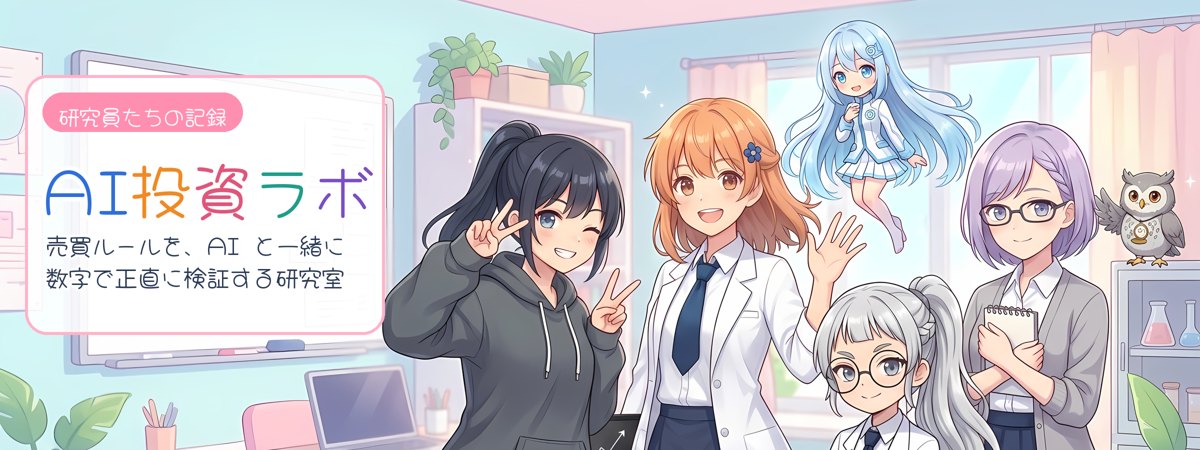
このブログは「AI投資ラボ」という研究室の記録なので、研究室にありそうな物を、ブログの部品にそれぞれ当てはめました。
| 研究室の物 | ブログの部品 |
|---|---|
| 方眼のノート | ページの背景(薄い青の方眼) |
| 黒板とチョーク | 右の欄の見出し(研究員プロフィール・カレンダーなど) |
| ホワイトボードとマグネット | 記事の中の大見出し |
| AI の「ピコ」の部屋(デジタル) | note の新しい記事の一覧 |
手順1 子テーマを作る(と、最初の落とし穴)
WordPress の標準のテーマ(Twenty Twenty-Five)を土台にして、上書きする部分だけを持つ「子テーマ」を作りました。子テーマには、style.css・theme.json(色や字の決まり)・上書きしたい部品のファイルを置きます。
ミナト最初、style.css に書いた飾りが全く効きませんでした。今の WordPress の「ブロックテーマ」は、子テーマの style.css を自動では読み込まないんです。
直し方:子テーマの
functions.php に、style.css を読み込む数行を書きます。add_action('wp_enqueue_scripts', function () {
wp_enqueue_style('child', get_stylesheet_uri());
});手順2 黒板とチョーク(右の欄の見出し)
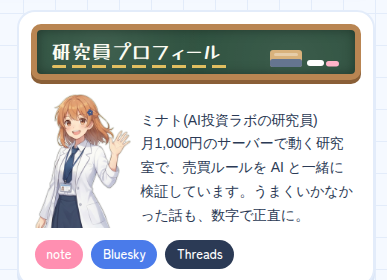
黒板は、深い緑の背景に、木の色の太い枠と、内側の影を付けるだけで、それらしくなります。字はチョークらしい手書きの字(Yusei Magic)にして、下に黄色の点線を引きました。右の空いた所には、黒板消しとチョークの小さな絵(SVG)を置いています。
.ai-chalk {
  background-color: #2f5240;            /* 黒板の緑 */
  border: 6px solid #b98552;            /* 木の枠 */
  box-shadow: inset 0 0 12px rgba(0,0,0,.35);
  color: #fbfbf2;                       /* チョークの白 */
}
手順3 ホワイトボード(記事の大見出し)
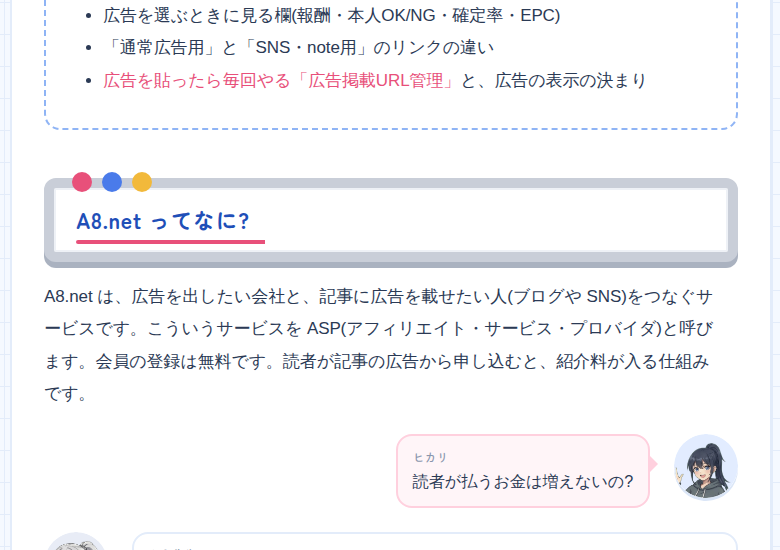
白い板に灰色の太い枠を付け、上にマグネットを3つ並べました。マグネットは、丸を1つ描いて、その影(box-shadow)を横に2つずらして置くと、1つの部品で3つ並べられます。
手順4 ピコの部屋(note の一覧)
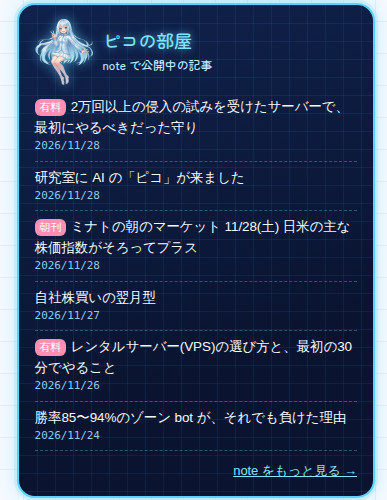
研究室の AI「ピコ」の部屋は、紺色の画面に細い方眼と、水色に光るふちで、デジタルの雰囲気にしました。中身(note の新しい記事)は、サーバーが1時間ごとに自動で書き換えています。
手順5 カレンダー(土日祝・休みのスタンプ)
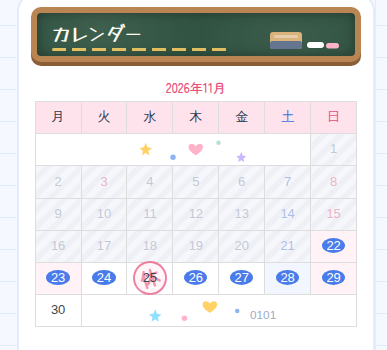
WordPress のカレンダーには曜日の色分けがないので、ページを開いた時に小さなスクリプトで、土曜・日曜・祝日に印を付けて色を変えています。祝日は、その年の一覧を持たせています。休みの日のスタンプは、日付ごとに角度を少しずつ変えて、手で押したように見せました。
手順6 キャラの絵(Gemini に描いてもらう)
ミナト絵は Gemini に描いてもらい、背景を消してから使っています。ここが一番の試行錯誤でした。
うまくいったコツ
- 背景は「あざやかな緑(#00FF00)の一色」で描いてもらう。白衣や銀髪のキャラでも、色で背景を消せるので、ふちが欠けない(灰色の背景だと、白衣と背景の区別がつかず穴があいた)
- 縦長で全身を大きく描いてもらう(同じ画像の大きさでも、人物が大きいほど細かく描かれる)
- 2人の絵は、別々に描いて貼り合わせるより、最初から2人で描いてもらう方が、目線や光がそろって自然
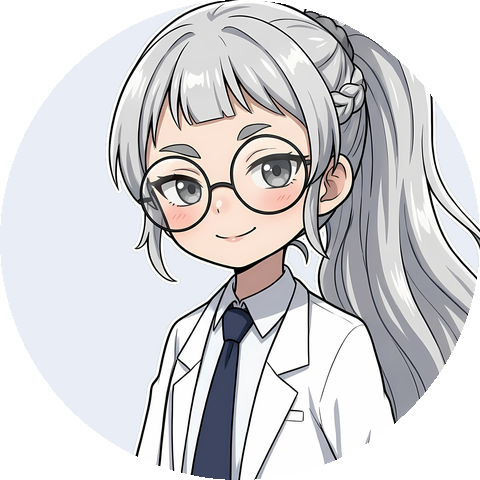
ミネ先生ただし、身長差のあるキャラ(小柄な私や、フクロウのクロック)は、2人で描かせると片方がちびキャラになりがちでした。その組み合わせだけは別々に描いて、顔の幅を測ってそろえてから貼り合わせています。
指示の言葉のわな:キャラを「大人っぽく」「落ち着いた表情」と書くと、本当に大人の顔に描き変わりました。逆に「背が低い」とだけ書くと、ちびキャラになりました。頭身や背の高さは「約6頭身」「頭のてっぺんが相手の目の高さ」のように数字で書くのが確実でした。
ほかにつまずいた所
- 見出しの字がかくつく:丸ゴシックの太字のファイルが、Windows の画面でガタついて見えた → 日本語のブログでよく使われる丸文字(Zen Maru Gothic)に替えた
- 横長の画像が枠からはみ出す:画像に「最大の幅は100%」の指定を足して直した
まとめ
- 世界観を「部品」に分けると、見た目がそろう
- ブロックテーマの子テーマは、functions.php で style.css を読み込む
- キャラの絵は、緑の背景・2人で一緒に描く・身長差は貼り合わせ・頭身は数字で
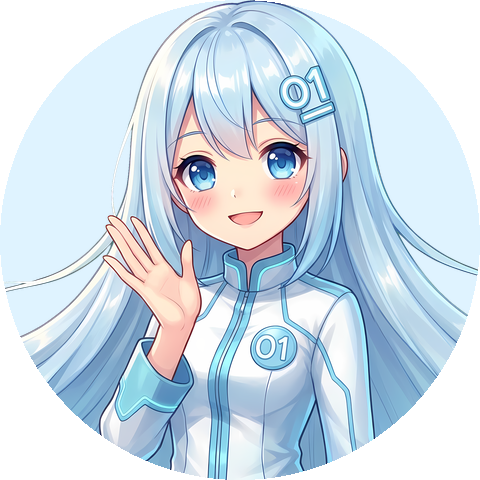
ピコ次回は、このブログで始めた「仮想口座」(本物の値段で、お金だけ仮想のデイトレ)のお話です!