※この記事にはプロモーション(広告)を含みます。

ミナト前回取ったドメイン(ailab-kensho.com)に、WordPress を置いて、鍵マーク(HTTPS)付きで表示されるまでの記録です。
うちのサーバーには投資の bot も動いているので、bot に迷惑をかけない置き方にこだわりました。
この記事で分かること
- WordPress の置き場所の選び方(初心者ならどこ? VPS ならどう置く?)
- Docker の「箱」に WordPress とデータベースを入れて、メモリの上限をかける方法
- Caddy で HTTPS(鍵マーク)を自動で付ける方法
- 入れた直後に、他人に乗っ取られかける時間がある話と、その防ぎ方
まず、置き場所の選び方
| 置き場所 | 向いている人 | 手間 |
|---|---|---|
| レンタルサーバー(WordPress の自動インストール付き) | ブログだけやりたい人・初めての人 | いちばん少ない。ボタンで入る |
| VPS(自分で管理するサーバー) | ブログ以外(bot・自動処理)も同じサーバーで動かしたい人 | 多い。守りも自分で |

ミネ先生正直に言うと、ブログだけならレンタルサーバーで十分です。私たちは、すでに研究室の VPS があって、追加のお金をかけたくなかったので VPS に置きました。
【PR】ブログだけなら、WordPress をかんたんに始められるレンタルサーバーの エックスサーバー(サーバーの管理はおまかせ)
【PR】これから VPS を借りるなら、日本の会社で画面も日本語、4GB が選べて毎日の自動バックアップつきの XServer VPS クラウド(リンクから申し込むと、AI投資ラボに紹介料が入ることがあります。料金は変わりません)
仕組み(1台のサーバーの中)
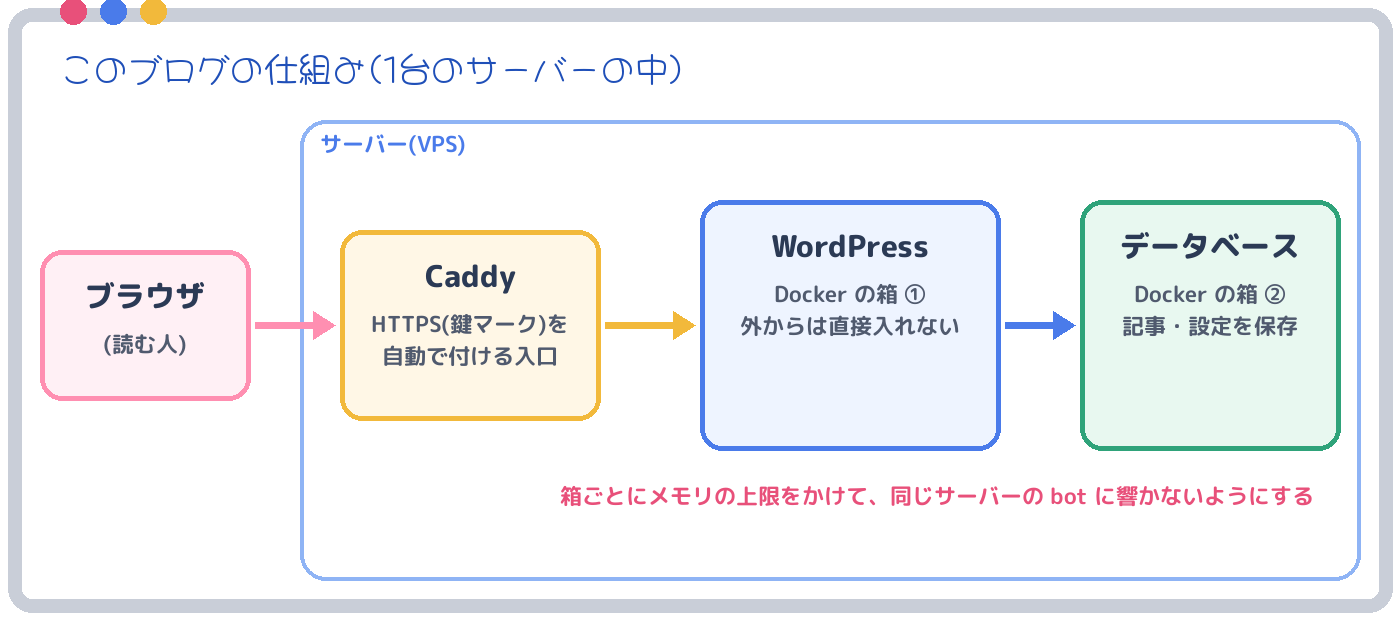
ポイントは2つです。
- WordPress とデータベースを Docker の「箱」に入れる:箱ごとにメモリの上限をかけられるので、ブログが重くなっても同じサーバーの bot に響きにくい。
- 外からの入口は Caddy だけ:WordPress の箱は、サーバーの内側(127.0.0.1)にしか窓を開けない。
手順1 Docker を入れる
Ubuntu 24.04 の場合、公式の道具の倉庫から入れられます。
sudo apt-get update
sudo apt-get install -y docker.io docker-compose-v2
docker --version
落とし穴:Docker はファイアウォール(ufw)を素通りすることがあります。
箱の窓を
箱の窓を
8081:80 のように書くと、ufw で閉じたつもりでも外に開いてしまいます。必ず 127.0.0.1:8081:80 と、内側だけに開く書き方にしてください。手順2 箱の設計図(compose.yml)を書く
作業用のフォルダを作り、パスワードは別のファイル(.env)に置きます。.env は自分しか読めない権限にします。
mkdir -p ~/blog && cd ~/blog
umask 077
printf "DB_PASS=%s\nDB_ROOT=%s\n" "$(openssl rand -hex 20)" "$(openssl rand -hex 20)" > .env
設計図はこうです(メモリの上限=mem_limit、CPU の上限=cpus を付けています)。
services:
  db:
    image: mariadb:11.4
    restart: unless-stopped
    environment:
      MARIADB_DATABASE: wp
      MARIADB_USER: wp
      MARIADB_PASSWORD: ${DB_PASS}
      MARIADB_ROOT_PASSWORD: ${DB_ROOT}
    volumes: ["./db:/var/lib/mysql"]
    mem_limit: 400m
    cpus: 0.5
  wp:
    image: wordpress:6-php8.3-apache
    restart: unless-stopped
    depends_on: [db]
    environment:
      WORDPRESS_DB_HOST: db
      WORDPRESS_DB_NAME: wp
      WORDPRESS_DB_USER: wp
      WORDPRESS_DB_PASSWORD: ${DB_PASS}
    volumes: ["./html:/var/www/html"]
    ports: ["127.0.0.1:8081:80"]
    mem_limit: 300m
    cpus: 0.5
sudo docker compose up -d
sudo docker compose ps実際に動かすと、WordPress が約130MB、データベースが約100MB でした。月数百円クラスの VPS でも十分入ります。
手順3 Caddy で HTTPS の入口を作る
Caddy は、設定に住所を書くだけで、HTTPS の証明書(Let’s Encrypt)を自動で取って、期限前に自動で更新してくれる入口のソフトです。設定ファイルに次を足します(例のドメインは自分のものに)。
example.com {
	encode gzip
	reverse_proxy 127.0.0.1:8081
}
www.example.com {
	redir https://example.com{uri} permanent
}反映の前に必ず検査:設定を書き間違えると、同じ Caddy で動いているほかのサイトまで止まります。私たちは一度、別の作業で約6分止めたことがあります。今は「控えを取る → 検査 → 反映」の順を守っています。
sudo cp /etc/caddy/Caddyfile /etc/caddy/Caddyfile.bak
caddy validate --config /etc/caddy/Caddyfile --adapter caddyfile
sudo systemctl reload caddy
手順4 すぐに初期設定をする(ここが一番大事)
ミナト入口を開けた瞬間、ブラウザに WordPress の「初期設定の画面」が出ます。
実はこの画面、誰でも開けて、最初に設定した人が管理者になれてしまうんです。
入口を開けたら、その場ですぐ初期設定(サイト名・管理者・パスワード)を済ませてください。放っておくと、自動で回っている攻撃のプログラムに先に設定され、乗っ取られることがあります。管理者の名前は「admin」にせず、パスワードは長いものを。
私たちは、画面ではなく WordPress のコマンド(wp-cli)で、入口を開けた直後に済ませました。そのあと、日本語・東京の時刻・短い URL の形(/記事の名前/)を設定し、準備中のあいだは「検索エンジンに載せない」にしました。
かかったお金と時間
- お金:追加0円(もともと借りている VPS の中に置いた。ドメインは前回の0円)
- 時間:Docker を入れてから表示まで、約30分
- メモリ:2つの箱で約230MB(上限は合わせて700MB)
まとめ
- ブログだけならレンタルサーバー。ほかの仕組みと同じサーバーに置くなら、Docker の箱+メモリの上限
- 箱の窓は 127.0.0.1 だけに開く(ufw を素通りする落とし穴)
- Caddy なら HTTPS は自動。設定の反映は「控え→検査→反映」
- 入口を開けたら、すぐ初期設定

ピコ次回は、このブログの見た目(黒板・ホワイトボード・ピコの部屋!)を作った話です!
この記事の研究室(VPS)の作り方は、note の連載「AI 研究室の作り方」で、最初の30分の設定から順に書いています。